---
title: "Verwalten von Benachrichtigungen in Ihrem OVHcloud Kundencenter"
description: "Erfahren Sie, wie Sie zusätzliche Kontaktadressen zu Ihrem OVHcloud Kunden-Account hinzufügen und Kommunikationsregeln konfigurieren"
url: https://docs.ovhcloud.com/de/guides/account-and-service-management/account-information/manage-messages
lang: de
lastUpdated: 2025-12-03
---
# Verwalten von Benachrichtigungen in Ihrem OVHcloud Kundencenter
## Ziel
Beim Anlegen Ihres OVHcloud Kunden-Accounts haben Sie eine E-Mail-Adresse als Kontaktadresse angegeben. Wenn Sie die Verwaltung der Nachrichten bezüglich Ihres Kunden-Account teilen oder delegieren möchten, können Sie hierzu neue E-Mail-Adressen hinzufügen und Regeln konfigurieren, um die versendeten E-Mails zu verwalten.
**Diese Anleitung erklärt, wie Sie zusätzliche Kontakt-E-Mail-Adressen zu Ihrem OVHcloud Kunden-Account hinzufügen und Regeln für die Verteilung von Nachrichten konfigurieren.**
## Voraussetzungen
***
### Zugriff auf das OVHcloud Kundencenter
- **Direkter Link:** Meine Kommunikation
- **Navigationspfad:** Klicken Sie oben rechts auf Ihren Namen > Meine Kommunikation
***
## In der praktischen Anwendung
### Meine Kommunikation
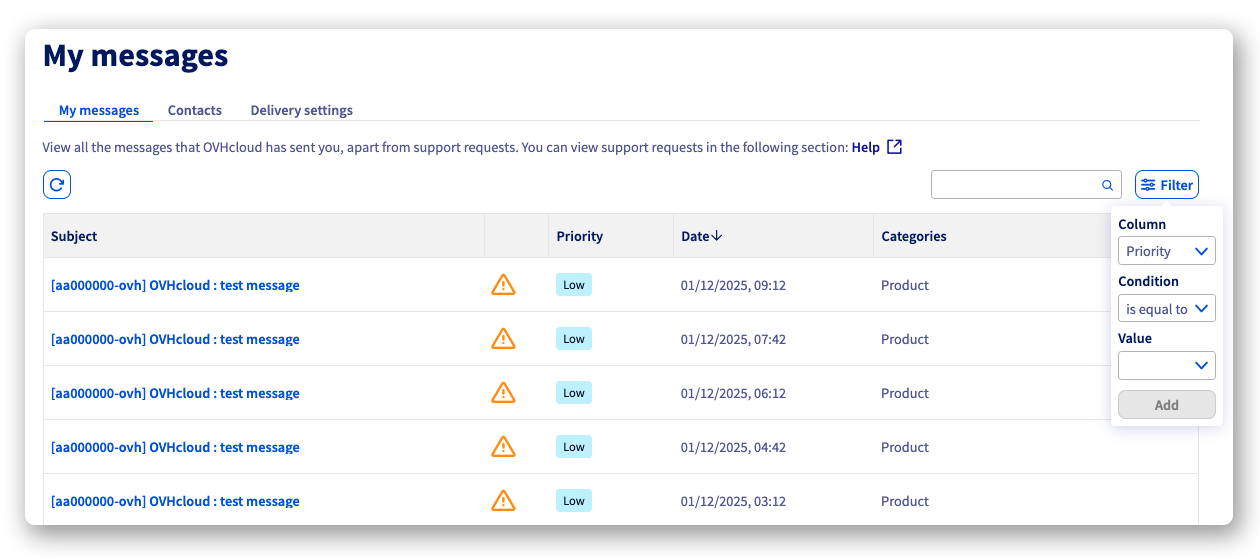
Über den Tab `Meine Kommunikation
` können Sie alle Nachrichten einsehen, die an Ihre E-Mail-Adresse gesendet wurden. In der oberen rechten Ecke der Tabelle können Sie einen Filter aktivieren, um Ihre Nachrichten nach Priorität, Datum und Kategorie zu sortieren.
### Kontakte
Über den Tab `Kontakte
` können Sie die Referenz-E-Mail-Adresse Ihres OVHcloud Kunden-Accounts einsehen, die nicht über das Kundencenter entfernt oder geändert werden kann.
:::info
Wenn Sie keinen Zugriff mehr auf Ihre primäre E-Mail-Adresse haben und keine Ersatz-E-Mail-Adresse hinterlegt haben, müssen Sie [diese Prozedur](https://www.ovh.de/cgi-bin/de/procedure/procedureChangeEmail.cgi) ausführen, um bei unseren Teams einen Änderungsantrag zu stellen.
:::
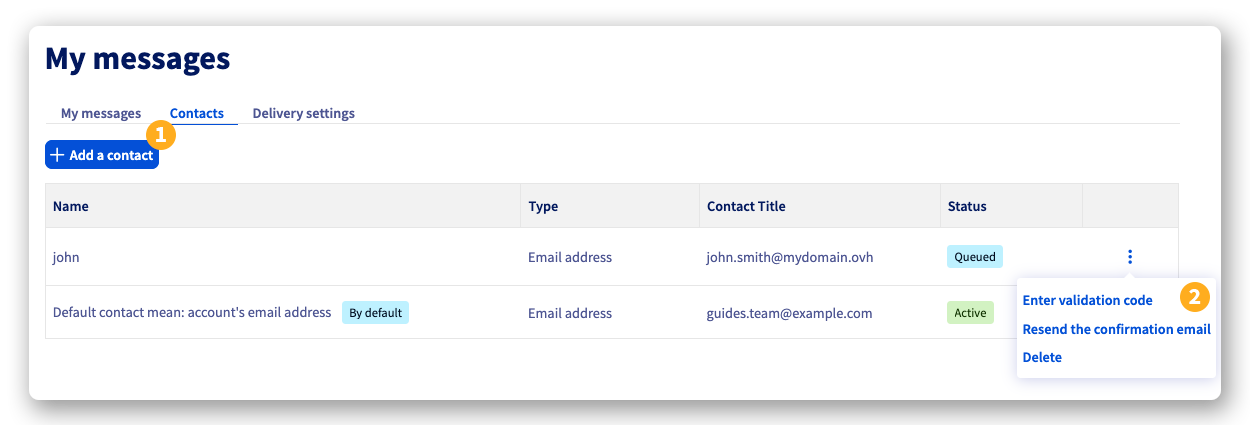
Neben Ihrem Standardkontakt können Sie weitere E-Mail-Adressen zu Ihrem OVHcloud Kunden-Account hinzufügen:
- **(1)**: Klicken Sie auf den Button Kontakt hinzufügen, geben Sie die E-Mail-Adresse und den Namen des Kontakts ein und klicken Sie auf Hinzufügen. Ein Validierungscode wird an diese E-Mail-Adresse gesendet.
- **(2)**: Klicken Sie auf den Button ⋮ rechts neben dem neuen Kontakt, um die Optionen anzuzeigen:
- Bestätigungscode eingeben: Geben Sie den Validierungscode ein, der an den neuen Kontakt per E-Mail gesendet wurde.
- Die Bestätigungsmail erneut senden: Eine E-Mail mit einem Validierungscode an diesen Kontakt senden.
- Löschen: Diesen Kontakt löschen.
### Sendungseinstellungen
Über den Tab `Sendungseinstellungen
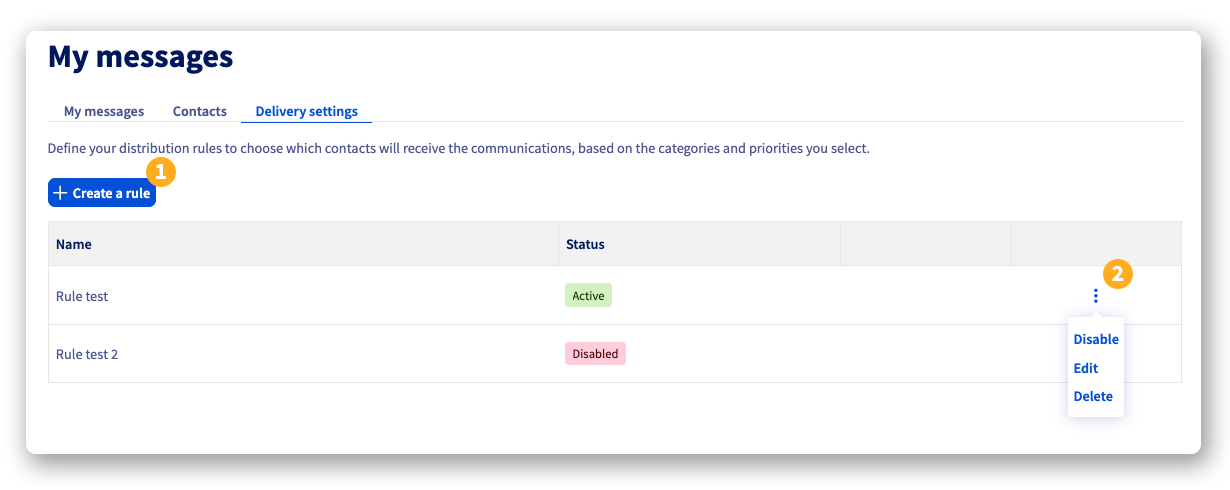
` können Sie Regeln erstellen, um die Sendung von Nachrichten an Ihre E-Mail-Adressen zu organisieren.
- **(1)**: Klicken Sie auf den Button Regel erstellen, um festzulegen, welche Kontakte Nachrichten erhalten, abhängig von den Kategorien und Prioritätsstufen, die Sie auswählen.
- **(2)**: Klicken Sie auf den Button ⋮ rechts neben einer Regel, um auf die Optionen zuzugreifen:
- Aktivieren / Deaktivieren: Ermöglicht es Ihnen, die Regel zu aktivieren oder zu deaktivieren **ohne sie zu löschen**.
- Ändern.
- Löschen.
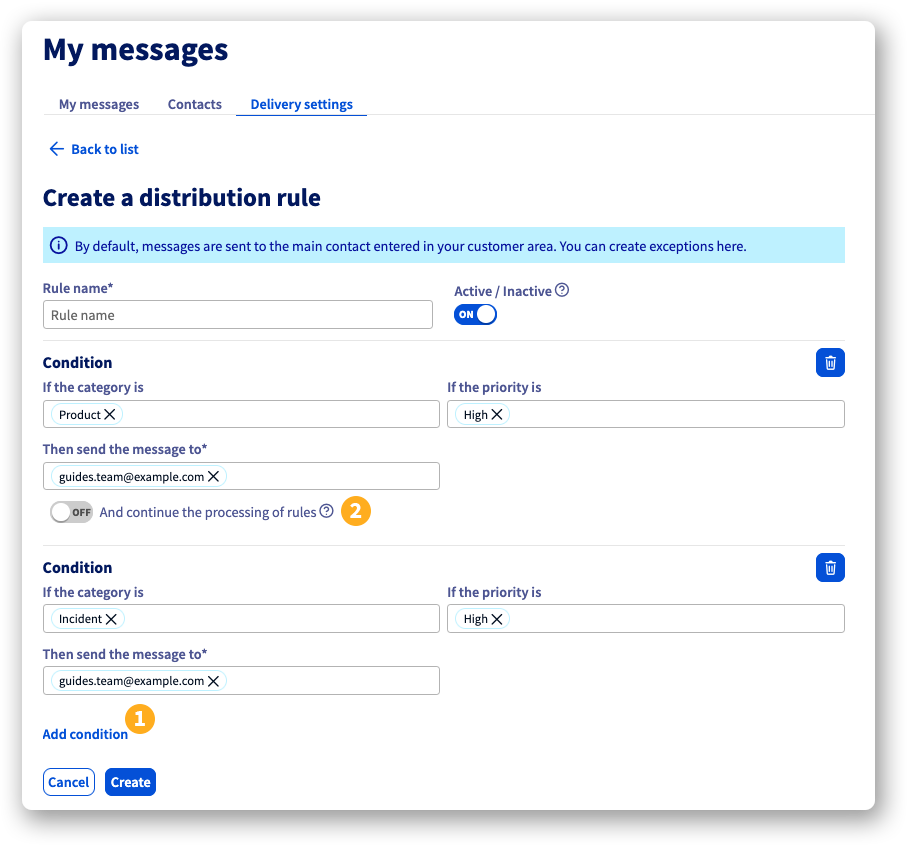
Die Regeln werden anhand von zwei Kriterien angewendet:
- **Die Kategorie**: Account, Rechnung, Incident, Wartung, Produkt und Sicherheit.
- **Die Priorität**: Niedrig, Mittel oder Hoch.
Sie können Ihre Regeln einzeln erstellen. Sie werden alle ausgeführt, sobald eine Nachricht an Ihren Account gesendet wird.
Sie können auch eine Regel erstellen, die mehrere Bedingungen enthält, die nacheinander ausgeführt werden. Dazu klicken Sie während der Konfiguration einer Regel auf den Button `Bedingung hinzufügen
` **(1)**
. Sie können so viele Bedingungen wie nötig hinzufügen.\
Standardmäßig stoppt der Prozess, sobald eine Bedingung zutrifft. Wenn Sie möchten, dass der Prozess fortfährt und die folgenden Bedingungen angewendet werden, aktivieren Sie den Button `Und die Regelverarbeitung fortsetzen
` **(2)**
unter der Regel, die Sie konfiguriert haben.
## Weiterführende Informationen
Treten Sie unserer [User Community](https://community.ovhcloud.com/) bei.